ETC:走ETC車道,通過時,時速須低於20公里。
人工收費:走一般車道,在閘門前按鈕取票,下高速公路時,將票卡及費用一起交給收費員。收費處有一塊電子看板,會自動顯示你須繳交的費用,所以毋需自行計算喔。
【租車】
教學影片1:https://www.youtube.com/watch?v=p9Wv3nCZ9uM
教學影片2:https://www.youtube.com/watch?v=LfaAjU9WxmU
【加油】
先付款:操作加油機台時就必須先付款,然後加油、找零。
後付款:先自己加完油後,拿收據去找店員結帳,有時須告知加油機的號碼。
教學網站:http://airainjoey.pixnet.net/blog/post/425327504-沖繩自由行攻略18-日本開車與加油注意事項
教學影片(簡易):https://www.youtube.com/watch?v=iBt5z6_LXlY
教學影片(有找零機1):https://www.youtube.com/watch?v=dUXM7Amgnxs
教學影片(有找零機2):https://www.youtube.com/watch?v=wl1GKQ3kxNg
教學影片(會話):https://www.youtube.com/watch?v=Lyge83-UZ8I
開車潛規則:https://www.youtube.com/watch?v=qhUB9zv-rUk
美國村
http://ectomy.pixnet.net/blog/post/43833477-美國村平價好吃海鮮市場%26超好逛藥妝
那霸歌町大和ROYNET酒店
http://bajenny.com/blog/post/43109527-《沖繩自助行-小姑遊記》沖繩飯店住宿推薦-
2019-03-03

2019-03-02
雜記:工具網站
Youtube 影片下載 (用過比較好的):
》https://www.clipconverter.cc/
音樂資源 (要錢、音樂不錯):
》https://artlist.io/
雲端甘特圖繪製,普普 (免費/付費):
》https://www.gantt.io/
雲端甘特圖繪製,漂亮 (免費/付費):
https://www.teamgantt.com/
》https://www.clipconverter.cc/
音樂資源 (要錢、音樂不錯):
》https://artlist.io/
雲端甘特圖繪製,普普 (免費/付費):
》https://www.gantt.io/
雲端甘特圖繪製,漂亮 (免費/付費):
https://www.teamgantt.com/
2018-02-25
Unity:[新手練習] 2D GAME (2/2)
續上篇...
【STEP-5】角色移動屬性設定
加入鋼體 (Rigidbody) 屬性,讓物件可以移動:
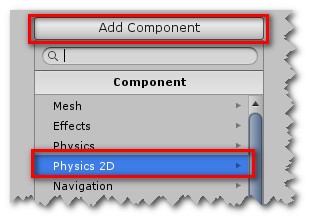
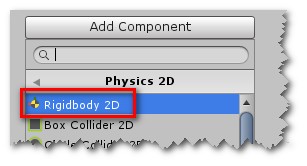
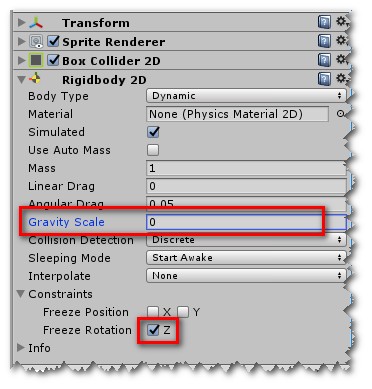
沒有重力,將 Gravity Scale 設為 0。
角色不旋轉,將 Freeze Rotation Z 打勾。
【STEP-6】撰寫程式控制角色移動
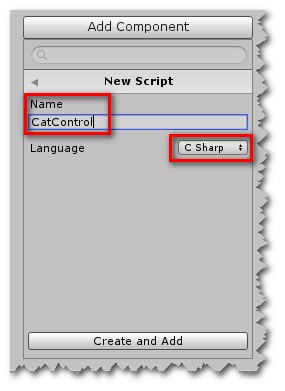
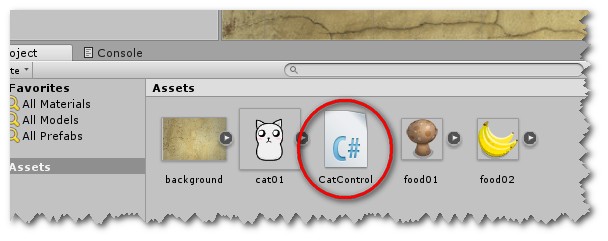
使用程式來控制角色,新增 Script,語言選擇 C#:
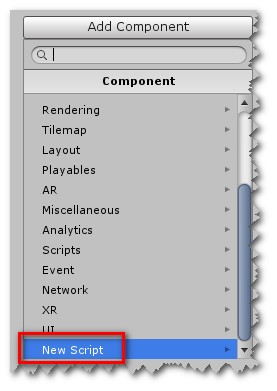
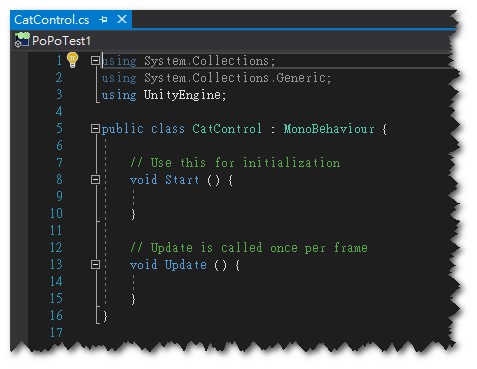
程式結構,Start(){} 區塊是啟動時會執行,Update(){} 區塊是更新時會執行:
撰寫互動的程式碼: Input.GetKey 輸入.取得按鍵
KeyCode.RightArrow 按鍵碼.右箭頭
gameObject.transform.position 物件位置
new Vector3 是 3D 向量,(X方向, Y方向, Z方向)
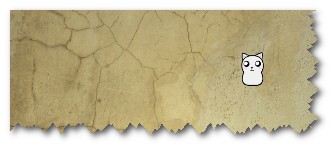
預覽,貓動起來:
【STEP-7】限制角色移動範圍
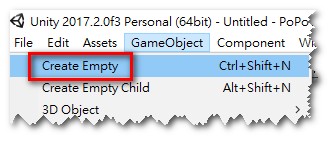
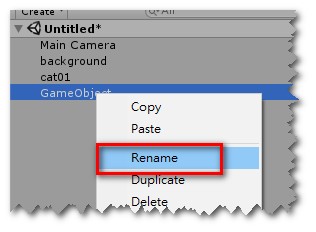
建立空白物件,並可以重新命名:
設定碰撞屬性 Box Collider 2D,並調整物件尺寸為邊界大小。
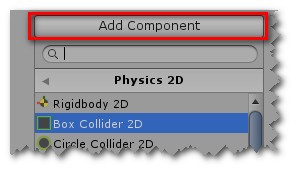
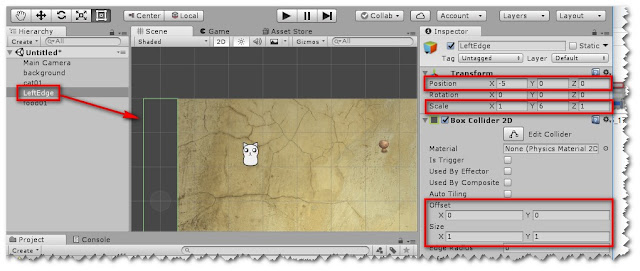
如果兩個物件都有設定 Box Collider 2D,就會有碰撞的機制。
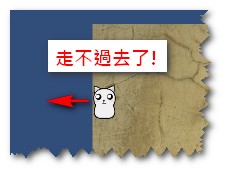
參考的教學網站: http://readandplay.pixnet.net/blog/post/197395500-unity%E6%95%99%E5%AD%B8-2d%E5%B0%8F%E9%81%8A%E6%88%B2%E8%A3%BD%E4%BD%9C-part-1
【STEP-5】角色移動屬性設定
加入鋼體 (Rigidbody) 屬性,讓物件可以移動:
沒有重力,將 Gravity Scale 設為 0。
角色不旋轉,將 Freeze Rotation Z 打勾。
【STEP-6】撰寫程式控制角色移動
使用程式來控制角色,新增 Script,語言選擇 C#:
程式結構,Start(){} 區塊是啟動時會執行,Update(){} 區塊是更新時會執行:
撰寫互動的程式碼: Input.GetKey 輸入.取得按鍵
KeyCode.RightArrow 按鍵碼.右箭頭
gameObject.transform.position 物件位置
new Vector3 是 3D 向量,(X方向, Y方向, Z方向)
void Update () {
        if (Input.GetKey(KeyCode.RightArrow))
        {
            //按下鍵盤方向右鍵後,貓向左移
            gameObject.transform.position += new Vector3(0.1f, 0, 0);
        }
        else if (Input.GetKey(KeyCode.LeftArrow))
        {
            //按下鍵盤方向左鍵後,貓向左移
            gameObject.transform.position -= new Vector3(0.1f, 0, 0);
        }
    }
預覽,貓動起來:
【STEP-7】限制角色移動範圍
建立空白物件,並可以重新命名:
設定碰撞屬性 Box Collider 2D,並調整物件尺寸為邊界大小。

如果兩個物件都有設定 Box Collider 2D,就會有碰撞的機制。
參考的教學網站: http://readandplay.pixnet.net/blog/post/197395500-unity%E6%95%99%E5%AD%B8-2d%E5%B0%8F%E9%81%8A%E6%88%B2%E8%A3%BD%E4%BD%9C-part-1
Unity:[新手練習] 2D GAME (1/2)
依找到的教學步驟練習...
準備的圖檔素材 (背景、貓、物件):
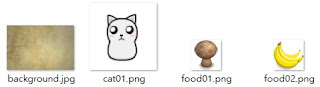
【STEP-1】建立專案
建立專案:

專案相關設定:
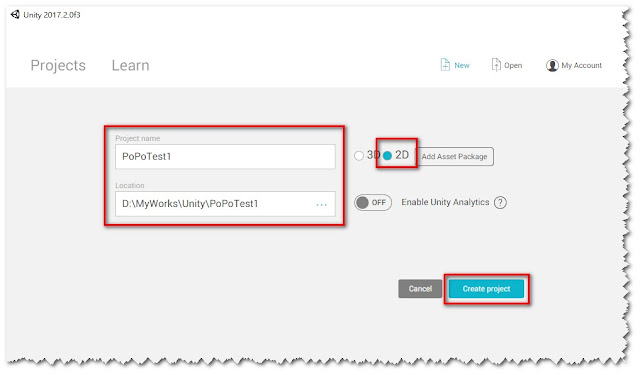
【STEP-2】建立背景
將素材檔案拖曳至 Assets 區塊:
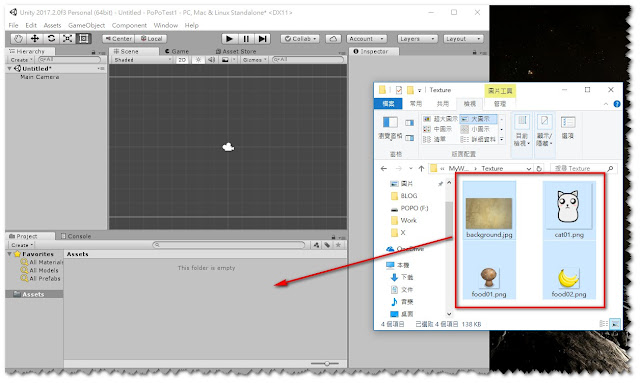
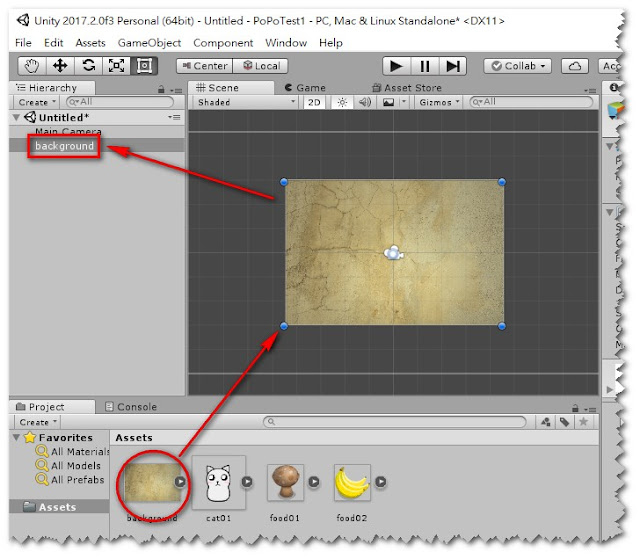
將要使用的元件拖曳至場景,左側清單也會同時出現元件項目:
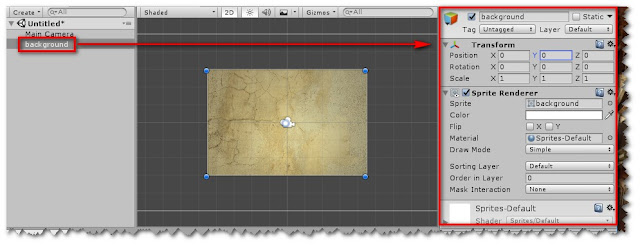
右側工作區塊為目前選取的物件的屬性設定,Position 設定為 0 可將物件置中:
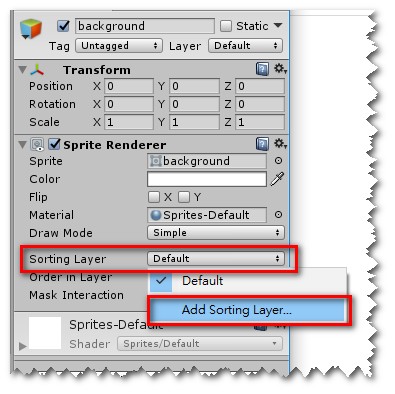
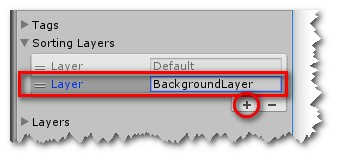
新增一個用來放背景物件的 Sorting Layer:
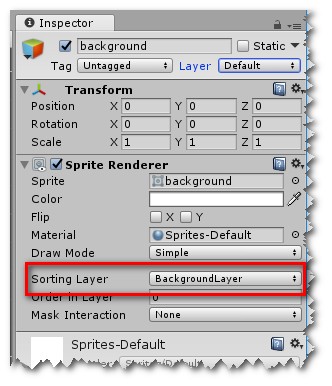
將背景物件移至剛剛新增的 Sorting Layer:
【STEP-3】圖層管理
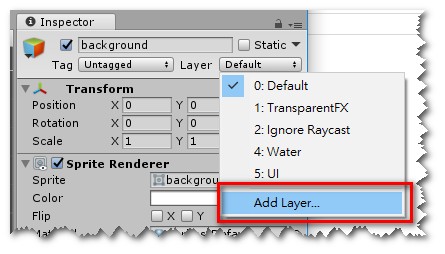
新增圖層...不知道怎麼形容這個 Layer 跟 Sorting Layer 的關係,感覺像是個群組的概念...(目前一知半解@@)
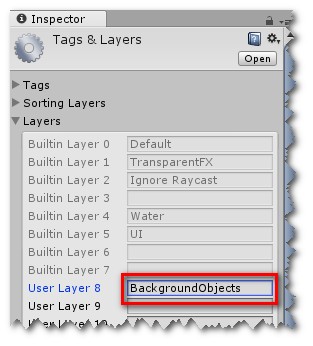
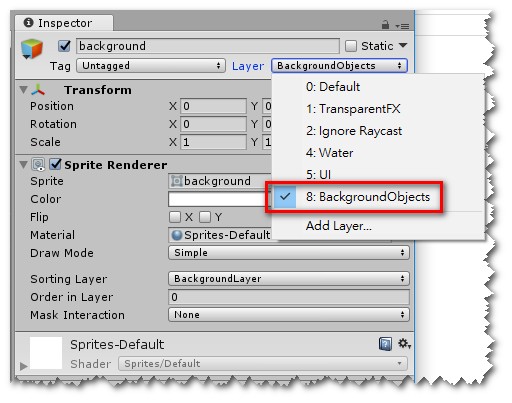
Layer 名子可以自己取:
把物件歸到這個 Layer:
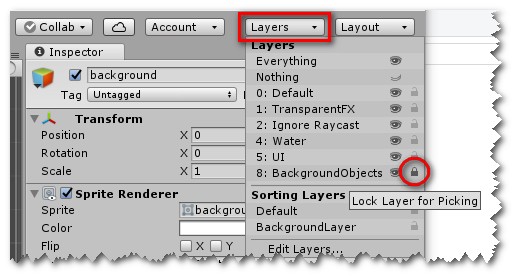
可將此 Layer 鎖定,避免手滑 XD:
【STEP-4】角色物件
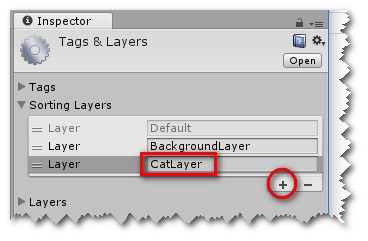
步驟跟背景物件相同,將貓圖元件拖曳進來設定。圖層的順序是越下面越接近前景,可自行調整:
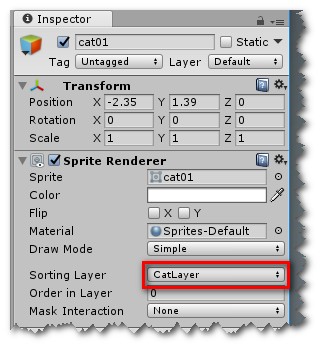
依圖層設定,貓會在背景圖前面:
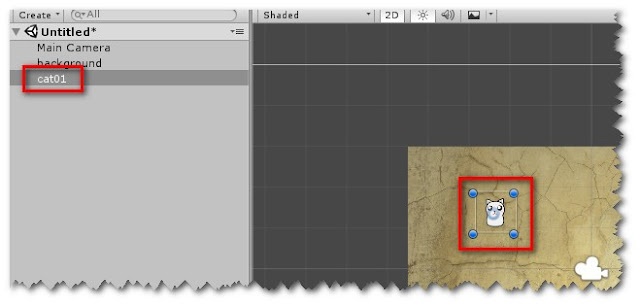
設定碰撞屬性,讓物件可以被碰撞 (Collider 屬性):
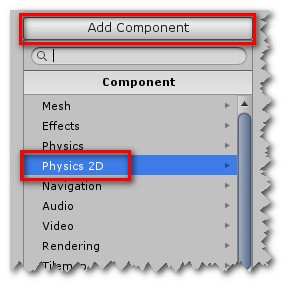
選擇碰撞範圍的類型,Box Collider 2D 是矩形範圍:
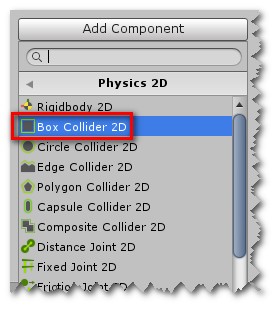
調整碰撞區域的範圍:
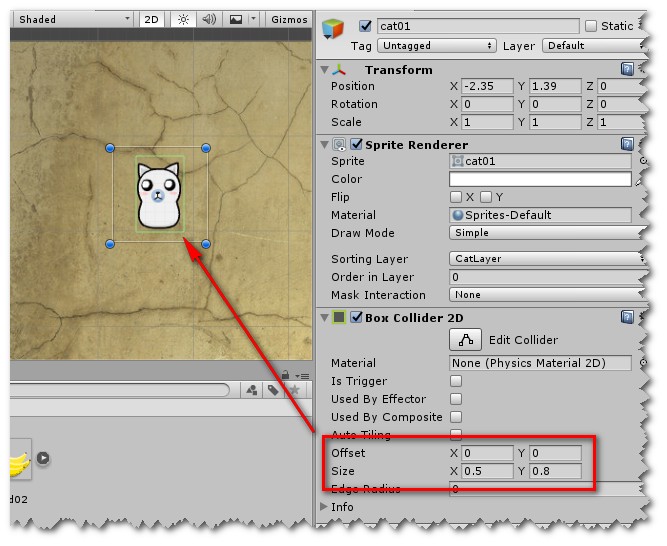
參考的教學網站:http://readandplay.pixnet.net/blog/post/197395500-unity%E6%95%99%E5%AD%B8-2d%E5%B0%8F%E9%81%8A%E6%88%B2%E8%A3%BD%E4%BD%9C-part-1
準備的圖檔素材 (背景、貓、物件):
【STEP-1】建立專案
建立專案:

專案相關設定:

【STEP-2】建立背景
將素材檔案拖曳至 Assets 區塊:

將要使用的元件拖曳至場景,左側清單也會同時出現元件項目:

右側工作區塊為目前選取的物件的屬性設定,Position 設定為 0 可將物件置中:

新增一個用來放背景物件的 Sorting Layer:
將背景物件移至剛剛新增的 Sorting Layer:
【STEP-3】圖層管理
新增圖層...不知道怎麼形容這個 Layer 跟 Sorting Layer 的關係,感覺像是個群組的概念...(目前一知半解@@)
Layer 名子可以自己取:
把物件歸到這個 Layer:
可將此 Layer 鎖定,避免手滑 XD:
【STEP-4】角色物件
步驟跟背景物件相同,將貓圖元件拖曳進來設定。圖層的順序是越下面越接近前景,可自行調整:
依圖層設定,貓會在背景圖前面:

設定碰撞屬性,讓物件可以被碰撞 (Collider 屬性):
選擇碰撞範圍的類型,Box Collider 2D 是矩形範圍:
調整碰撞區域的範圍:
參考的教學網站:http://readandplay.pixnet.net/blog/post/197395500-unity%E6%95%99%E5%AD%B8-2d%E5%B0%8F%E9%81%8A%E6%88%B2%E8%A3%BD%E4%BD%9C-part-1
訂閱:
意見 (Atom)